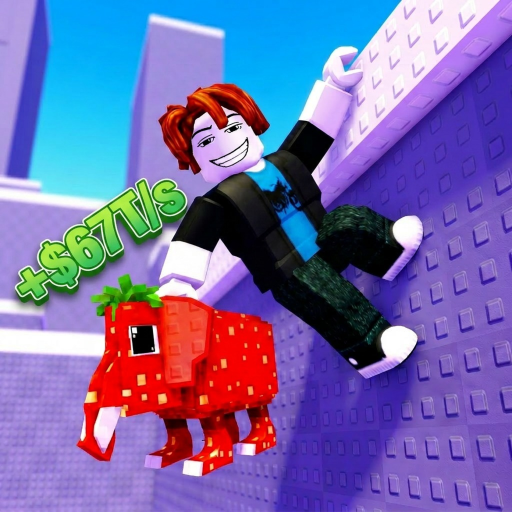
Controles do Hike For Brainrot
Domine cada tecla e botão no PC e no mobile.
Controles no PC
Hike For Brainrot no PC usa o esquema de controles padrão do Roblox com algumas interações específicas do jogo. Aqui está a referência completa:
| Ação | Tecla | Descrição |
|---|---|---|
| Mover | W A S D / Setas | Andar em qualquer direção em encostas e áreas planas |
| Pular | Barra de espaço | Pular para escalar a montanha — sua principal ferramenta de movimento |
| Interagir | E | Pegar brainrots, abrir lojas, usar terminais |
| Câmera | Mouse | Olhar ao redor para ver brainrots e rotas de avalanche |
| Zoom | Scroll do mouse | Ajustar a distância da câmera para melhor visibilidade |
| Shift Lock | Shift | Travar a câmera atrás do personagem para pulos precisos |
Controles no mobile
Jogadores mobile usam controles por toque otimizados para escalada:
- Joystick virtual (lado esquerdo) — Mover seu personagem em qualquer direção
- Botão de pulo (lado direito) — Toque para pular e subir
- Botão de interagir — Aparece perto de brainrots ou NPCs de loja; toque para coletar ou comprar
- Botões do menu UI — Acessar melhorias, Rebirth, configurações e menu troll pelos ícones na tela
- Arrastar câmera — Arraste em qualquer lugar da tela para girar a visão
Escalar no mobile pode ser mais difícil por janelas de timing de pulo menores. Considere ativar o auto-jump do Roblox nas configurações do app para subidas mais suaves em encostas baixas.
Elementos de interface no jogo
O HUD principal mostra informações críticas durante sua escalada:
- Contador de dinheiro — Topo da tela, mostra seu saldo atual
- Nível Jump Power — Exibe seu stat de pulo e o custo da próxima melhoria
- Nível Speed — Mostra o nível de melhoria de velocidade de movimento
- Capacidade Carry — Quantos brainrots você pode carregar ao mesmo tempo
- Botões de melhoria — Acesso rápido para comprar melhorias de stats
- Botão Rebirth — Lado esquerdo da tela, abre o menu de confirmação Rebirth
- Menu troll — Loja Robux para pegadinhas incluindo ativar avalanches
Para um passo a passo completo desses elementos, veja nosso guia Como jogar.
Suporte a controle
Hike For Brainrot suporta controles Xbox e PlayStation pelo suporte nativo a gamepad do Roblox. Analógico esquerdo move, botão A/X pula e o botão de interagir coleta brainrots. A câmera é controlada pelo analógico direito. Jogadores com controle podem achar a escalada mais fácil pela precisão do analógico em bordas estreitas.
Dicas pro de controles
- Ative Shift Lock no PC para direção de pulo consistente em encostas íngremes
- Use a câmera em terceira pessoa inclinada para cima para ver spawns de brainrot acima
- No mobile, aumente o tamanho do botão de pulo nas configurações do Roblox para toques mais rápidos
- Aprenda as rotas seguras de avalanche para focar em pular em vez de correr
- Pratique o timing entre pulos em cada zona da montanha antes de tentar subidas mais altas